.svg)






Votre entreprise travaille déjà sous Microsoft 365 : Word pour les documents, Excel pour les chiffres, Teams pour les réunions, Outlook pour les mails. Copilot Microsoft n'est donc pas un outil de plus à apprendre, c'est une couche d'IA qui s'active dans ces applications. La vraie question n'est pas l'accès, c'est la méthode : que permet la version gratuite, que change la licence payante, et comment obtenir un résultat exploitable dès la première tâche.
Ce guide se concentre sur l'usage professionnel au quotidien. Pour la présentation complète de l'outil, ses fonctionnalités et ses alternatives, consultez notre fiche outil Microsoft Copilot. Toutes les informations sur les offres et les fonctionnalités ont été vérifiées sur les pages officielles de Microsoft le 21 octobre 2026.
Copilot Microsoft en deux phrases
Microsoft Copilot est l'assistant d'IA générative de Microsoft, intégré aux applications Microsoft 365 que vous utilisez déjà. Il rédige, résume, analyse et répond à vos questions en s'appuyant sur le web et, avec la licence adaptée, sur vos propres mails, réunions et fichiers de travail.
Le nom « Copilot » recouvre plusieurs produits, et c'est la première source de confusion. Trois termes sont à distinguer :
- Microsoft Copilot (grand public), c'est l'assistant accessible sur copilot.microsoft.com ou dans l'application, avec un compte Microsoft personnel. Il fonctionne comme un chatbot, à la manière de ChatGPT.
- Microsoft 365 Copilot Chat, c'est la version professionnelle du chat, incluse sans frais supplémentaires pour les utilisateurs d'un abonnement Microsoft 365 entreprise éligible, avec la protection des données de l'entreprise.
- Microsoft 365 Copilot, c'est la licence payante qui intègre pleinement Copilot dans Word, Excel, PowerPoint, Outlook et Teams, et qui lui donne accès à vos données de travail.
Attention enfin à ne pas confondre avec CoPilot, une application de navigation GPS sans aucun lien avec Microsoft.
Ce que la version gratuite de Copilot permet
Pour un salarié équipé de Microsoft 365, « Copilot gratuit » désigne en pratique Copilot Chat. Il est déjà là, sans achat supplémentaire, et il suffit souvent pour se faire la main.
Copilot gratuit vs Copilot pour Microsoft 365
Copilot Chat vous donne un assistant conversationnel sécurisé, capable de chercher sur le web, de rédiger, de reformuler et d'analyser les fichiers que vous lui transmettez dans la conversation. Il est aussi disponible dans Outlook pour vos mails et votre agenda. La licence Microsoft 365 Copilot ajoute ce qui fait la différence au quotidien : Copilot travaille directement dans vos documents et peut raisonner sur l'ensemble de vos données de travail (mails, réunions, conversations Teams, fichiers SharePoint et OneDrive).

| Fonction | Copilot Chat (inclus) | Microsoft 365 Copilot (licence) |
|---|---|---|
| Chat IA sécurisé avec recherche web | Oui | Oui |
| Analyse de fichiers importés | Oui | Oui |
| Copilot dans Outlook | Oui | Oui |
| Copilot dans Word, Excel, PowerPoint | Selon la taille de l'organisation | Oui, complet |
| Résumé et questions sur les réunions Teams | Non | Oui |
| Recherche dans vos mails, fichiers et conversations | Non | Oui |
| Agents avancés (Researcher, Analyst) | Non | Oui |
Sources : pages Microsoft « How Copilot Chat works with and without a Microsoft 365 Copilot license » et « Use Copilot in Microsoft Teams meetings », consultées en octobre 2026. Le récapitulatif intelligent des réunions est également accessible avec Teams Premium.
Les limites du plan gratuit
La limite principale tient au contexte : Copilot Chat ne connaît de votre travail que ce que vous lui donnez. Il ne va pas chercher seul le mail du client reçu mardi ni la présentation du dernier comité. Il fonctionne aussi en accès standard, qui peut être ralenti aux heures de forte affluence.
Deuxième point, souvent mal compris : la présence de Copilot Chat dans Word, Excel et PowerPoint dépend de la taille de votre organisation. Microsoft a programmé au 15 avril 2026 son retrait de ces applications (et de OneNote) pour les utilisateurs sans licence des organisations de plus de 2 000 utilisateurs, comme l'ont relevé IT-Connect et SAMexpert à partir des messages du centre d'administration Microsoft 365. Les pages d'aide publiques de Microsoft ne mentionnent pas ce seuil : vérifiez auprès de votre administrateur ce qui s'applique à votre organisation. Les structures plus petites conservent Copilot Chat dans ces applications. Outlook reste accessible dans les deux cas.
Quand passer à la licence payante ?
Trois signaux indiquent que la licence vaut l'investissement pour un collaborateur :
- Il passe une grande partie de sa semaine en réunion : le résumé et l'extraction des actions dans Teams sont réservés à la licence.
- Il cherche souvent une information dispersée entre mails, fichiers partagés et conversations : seule la licence relie Copilot à ces données.
- Il copie-colle sans cesse du contenu vers le chat pour le faire retravailler : c'est le symptôme d'un besoin d'intégration directe dans les documents.
Côté prix, Microsoft affiche en France deux grandes formules, hors TVA, en octobre 2026 : Microsoft 365 Copilot Business, pensée pour les PME, à 18,20 € HT par utilisateur et par mois en engagement annuel (une promotion à 15,60 € HT court jusqu'au 31 décembre 2026, sur la première année, pour les clients disposant déjà d'un abonnement Microsoft 365 Business éligible), et Microsoft 365 Copilot pour les grandes entreprises, à 26 € HT par utilisateur et par mois en engagement annuel. Les deux s'ajoutent à un abonnement Microsoft 365 éligible, et les conditions négociées dans les contrats entreprise peuvent différer de ces prix publics. Vérifiez la grille à jour sur la page tarifs de Microsoft avant toute décision.
Le bon réflexe consiste à ne pas équiper tout le monde d'emblée. Lors d'un échange de cadrage, un responsable informatique d'ETI nous résumait le dilemme : attribuer les licences à tous les managers, ou business unit par business unit, en commençant par celles qui en ont le plus besoin. La seconde option permet de personnaliser l'accompagnement et de mesurer l'impact avant d'élargir.
Comment utiliser Copilot dans Word, Excel, Teams et Outlook
Dans chaque application, Copilot s'ouvre de deux façons : le bouton Copilot dans le ruban, pour agir directement sur le contenu (rédiger, reformuler, créer un graphique), et le panneau latéral, pour dialoguer avec le document ouvert sans le quitter. Le principe reste le même partout : vous décrivez la tâche, Copilot propose, vous relisez et ajustez.
Notre vidéo passe en revue cinq cas d'usage concrets, à regarder avant de vous lancer pour repérer ceux qui correspondent à votre équipe.
Formuler un prompt qui donne un résultat exploitable
La qualité de la réponse dépend directement de la qualité de la demande. Microsoft propose un cadre simple en quatre éléments : l'objectif, le contexte, les attentes et la source. Seul l'objectif est indispensable, mais ce sont les trois autres qui transforment une réponse générique en livrable utilisable.
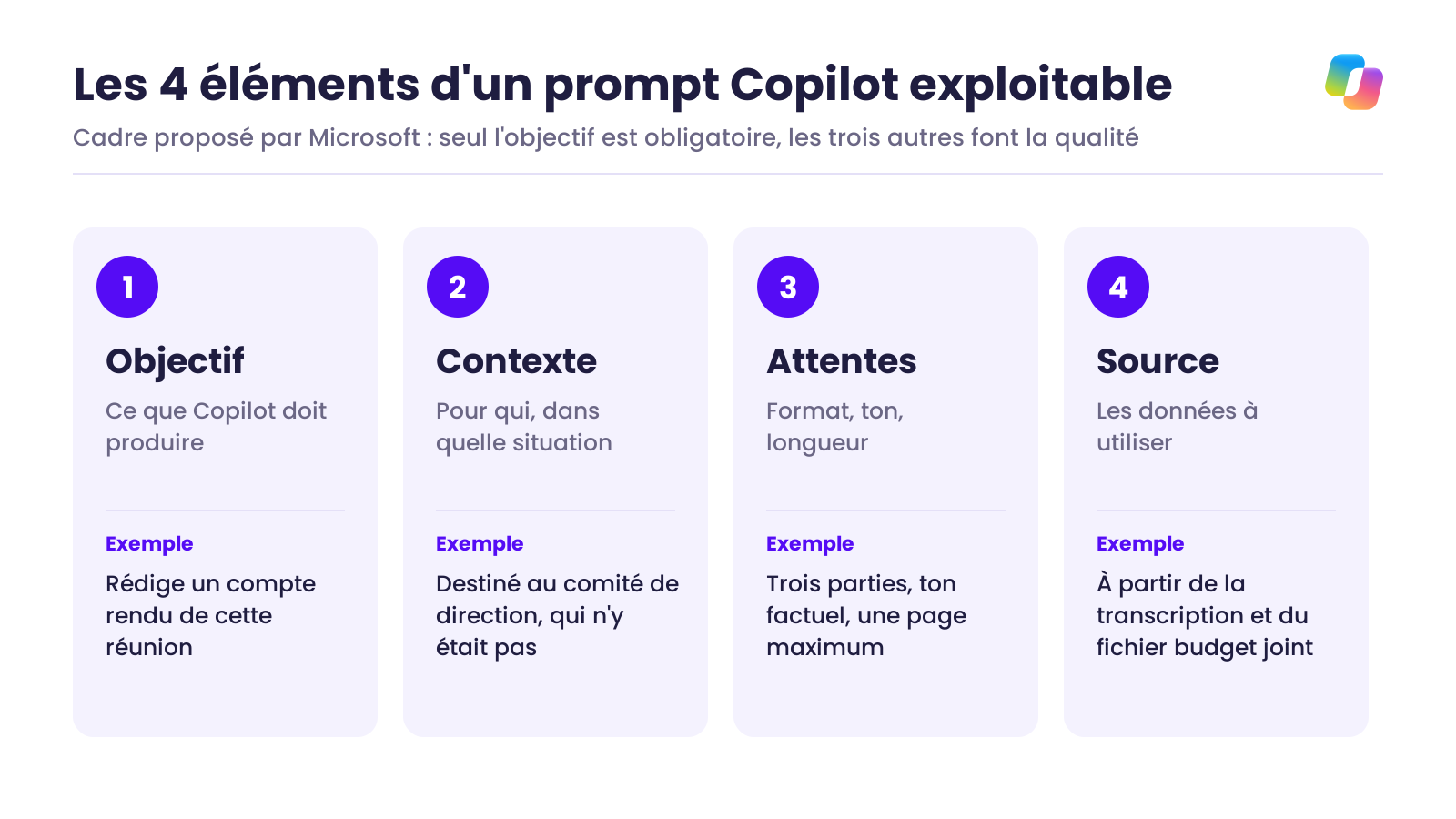
Comparez « Résume ce document » et « Résume ce rapport en cinq puces pour le comité de direction, en mettant en avant les décisions, les chiffres clés et les points d'attention ». La seconde version produit un résultat que vous pouvez transmettre presque tel quel. Pour aller plus loin sur la méthode, notre guide du prompt engineering détaille les techniques qui fonctionnent sur tous les assistants.
Word : rédiger et reformuler un document
Tâche de départ : vous sortez d'un rendez-vous client avec des notes brutes et devez envoyer une proposition commerciale avant la fin de la semaine.
Prompt : « À partir de ces notes, rédige une proposition commerciale structurée pour [client] : contexte et enjeu, solution proposée, déroulé, bénéfices attendus et prochaines étapes. Ton orienté valeur, sans jargon. »
Résultat obtenu : un premier jet structuré, que vous enrichissez de vos éléments chiffrés et de vos références. Word est aussi très efficace pour reformuler un paragraphe à destination d'un autre public (direction, équipes terrain, client), ou pour condenser un rapport en note de synthèse d'une page.
Point de vigilance : en reformulant, Copilot peut lisser une nuance juridique ou commerciale importante. Relisez toujours les passages sensibles ligne à ligne.
Excel : analyser des données sans formule
Tâche de départ : le tableau des ventes du trimestre est prêt et vous devez commenter la performance en réunion lundi.
Prompt : « D'après ce tableau, quels sont les trois commerciaux qui dépassent leur objectif ce trimestre et lesquels sont en retard ? Donne l'écart à l'objectif pour chacun. »
Résultat obtenu : une réponse en langage naturel avec les chiffres, et la possibilité de demander dans la foulée un graphique ou une colonne calculée. Deux précautions pour que cela fonctionne : un classeur au format récent (.xlsx) avec le calcul en mode automatique, comme le demande Microsoft pour que Copilot puisse le modifier, et des données rangées en tableau, avec une ligne d'en-tête et une information par colonne. Copilot peut aussi mal interpréter une structure de données ambiguë (en-têtes fusionnés, totaux intercalés) : vérifiez les chiffres avant de les présenter. Si votre besoin porte sur des documents plus variés que des tableaux, notre article sur l'IA et l'analyse de document compare les approches possibles.
Teams : résumer une réunion et extraire les actions
Tâche de départ : une réunion projet d'une heure vient de se terminer, et personne n'a pris de notes complètes.
Prompt : « Extrais uniquement les actions décidées pendant cette réunion. Pour chacune : qui est responsable, quoi exactement et pour quand. Signale les actions sans responsable identifié. »
Résultat obtenu : une liste d'actions prête à diffuser, que vous pouvez transformer en mail de suivi. Pour interroger Copilot après la réunion sur ce qui a été dit, la transcription doit avoir été activée : sans elle, Copilot n'est utilisable que pendant la réunion. L'organisateur peut d'ailleurs régler Copilot sur « pendant et après la réunion », « uniquement pendant » ou le désactiver.
Outlook : trier et répondre plus vite
Tâche de départ : au retour de deux jours d'absence, un fil de 25 messages vous attend sur un dossier client.
Prompt : « Résume ce fil : les points clés, les décisions prises et ce qu'on attend concrètement de moi. Termine par les points en suspens. »
Résultat obtenu : une synthèse en quelques lignes, puis un brouillon de réponse que vous ajustez. Outlook est le meilleur point de départ pour une équipe sans licence, puisque Copilot y est disponible dans les deux formules. Demandez systématiquement deux variantes pour les messages délicats, l'une plus diplomate, l'autre plus directe.
Ces quatre cas suivent la même logique que tout usage de l'IA générative au travail : partir d'une tâche réelle, cadrer la demande, garder la décision. Notre article comment utiliser l'IA générative pose cette méthode plus largement.
Déployer Copilot dans une équipe
Activer des licences ne suffit pas à changer les habitudes. Une session de sensibilisation ne suffit pas non plus à enclencher un changement durable : lors d'un échange avec une ETI, notre interlocuteur constatait que ses collaborateurs avaient oublié l'essentiel d'une première formation, faute de cas d'usage directement applicables à leur poste.
Ce que le déploiement implique

Un déploiement réussi tient en quatre étapes : cibler deux ou trois cas d'usage prioritaires sur une équipe pilote, sécuriser les droits d'accès, former sur les tâches réelles du métier, puis mesurer l'usage avant d'élargir. Vérifiez aussi les prérequis techniques avant la formation : un participant à l'une de nos sessions regrettait une formation « intéressante mais non utilisable » parce que les accès internes de son entreprise étaient trop restreints. Licences, droits et paramètres d'administration se règlent en amont, pas le jour J.
Confidentialité et gouvernance des données
Selon la documentation Microsoft sur la protection des données d'entreprise, les prompts, les réponses et les données consultées via Microsoft 365 ne servent pas à entraîner les modèles de fondation, et Copilot respecte les droits d'accès existants. Ce second point est à double tranchant : Copilot peut faire remonter à un collaborateur tout document qu'il a techniquement le droit d'ouvrir, y compris un fichier partagé par erreur à toute l'entreprise. Un audit des partages SharePoint et OneDrive s'impose donc avant un déploiement large.
Deux précisions utiles pour une entreprise européenne : la limite de données de l'UE (EU Data Boundary) ne s'applique pas aux requêtes de recherche web, et les modèles d'Anthropic proposés dans Copilot en sont actuellement exclus, d'après la même documentation mise à jour en août 2026. À prendre en compte dans votre politique d'usage.
Quand l'outil seul ne suffit plus : structurer l'adoption
Choisir les bons cas d'usage, cadrer la gouvernance, former des profils hétérogènes, mesurer l'impact : c'est là que la plupart des déploiements ralentissent. Faire monter vos équipes en compétences sans alourdir votre budget formation, c'est possible, à condition de partir de leurs tâches réelles. Alegria.group accompagne les entreprises avec une approche qui combine conseil, formation et exécution, avec plus de 600 projets menés et 14 000 personnes formées.
Vous préparez un déploiement de Copilot ? Notre agence IA vous aide à cibler les cas d'usage, sécuriser la gouvernance et former vos équipes, et notre programme IA Accélérateur se décline sur Copilot. Parlons de votre projet.
Ce que Copilot ne fait pas
Copilot fait gagner du temps sur les tâches de rédaction, de synthèse et d'analyse simple. Il ne remplace ni le jugement métier, ni les outils spécialisés.
Les limites à connaître
| Usage | Ce que Copilot fait | Ce qu'il ne fait pas |
|---|---|---|
| Rédaction (Word, Outlook) | Premier jet, reformulation, changement de ton | Garantir l'exactitude juridique ou chiffrée |
| Analyse (Excel) | Tendances, écarts, graphiques sur un tableau propre | Corriger seul une structure de données ambiguë |
| Réunions (Teams) | Résumé, actions, réponses sur la transcription | Restituer ce qui n'a pas été transcrit |
| Recherche interne | Retrouver ce que l'utilisateur a le droit de voir (licence) | Accéder aux données hors de son périmètre de droits |
| Fiabilité | Proposer une réponse rapide | Vérifier sa propre exactitude |
Microsoft le rappelle dans sa documentation Excel : le contenu produit par Copilot peut être inexact et doit être relu et vérifié avant usage. La supervision humaine reste nécessaire, en particulier sur les chiffres et les engagements.
Quand un autre outil est plus adapté
Copilot excelle à l'intérieur de Microsoft 365. Il est moins adapté dès qu'il faut enchaîner des actions entre plusieurs logiciels sans intervention humaine : récupérer une pièce jointe, mettre à jour le CRM, prévenir l'équipe sur un autre canal. Pour ces chaînes de tâches, une plateforme d'automatisation est plus pertinente, comme le montre notre guide pour connecter un outil IA à Make. Les équipes qui travaillent hors de l'écosystème Microsoft ou qui cherchent un assistant généraliste comparent aussi des outils comme ChatGPT.
Les cas d'usage les plus utiles ne sont pas forcément les plus spectaculaires : un compte rendu de réunion fiable chaque semaine vaut mieux qu'une démonstration impressionnante jamais reproduite. Si vous souhaitez progresser à titre individuel sur l'IA et les outils no-code, le programme en ligne d'Alegria.academy vous permet d'avancer à votre rythme.