.svg)






.gif)
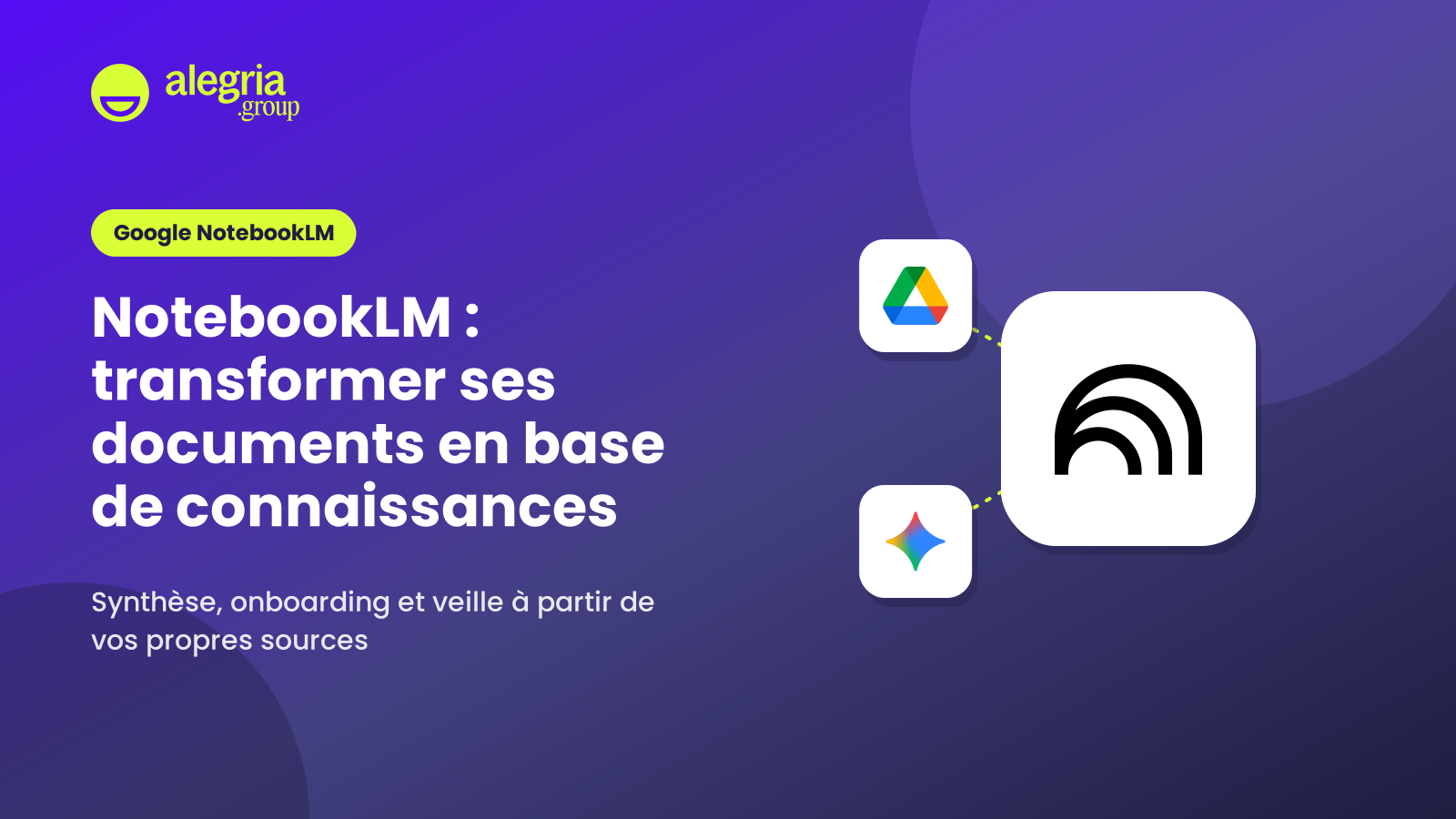
Vous avez des PDF de 80 pages, des comptes rendus de réunion, un cahier des charges et trois rapports que personne n'a le temps de relire. NotebookLM, l'outil gratuit de Google, sert exactement à ça : charger ces documents, puis les interroger en langage naturel, avec des réponses qui renvoient au passage exact d'où elles viennent. Aucune installation, aucun code, un simple compte Google suffit.
Ce guide ne refait pas la présentation de l'outil (elle se trouve sur notre fiche NotebookLM complète). Il montre comment utiliser NotebookLM sur vos propres documents : créer un premier notebook, poser des questions qui donnent des réponses exploitables, et l'appliquer à quatre situations de travail courantes. Fonctionnalités et limites vérifiées sur l'aide officielle de Google le 21 octobre 2026.
NotebookLM en deux phrases
NotebookLM est un assistant IA de Google qui répond uniquement à partir des documents que vous lui fournissez, et cite pour chaque réponse le passage source. Il transforme un ensemble de fichiers en base de connaissances interrogeable, que vous pouvez résumer, questionner ou décliner en briefing, carte mentale ou résumé audio.
Un point de vocabulaire avant de commencer : depuis le 16 juillet 2026, Google a renommé NotebookLM en Gemini Notebook. L'outil reste une application autonome, toujours accessible à l'adresse notebooklm.google, et Google redirige automatiquement les notebooks partagés et les liens existants. Les notebooks sont aussi accessibles depuis l'application Gemini. Les deux noms désignent donc le même outil, et vous croiserez encore longtemps « NotebookLM » dans les tutoriels.
Créer son premier notebook
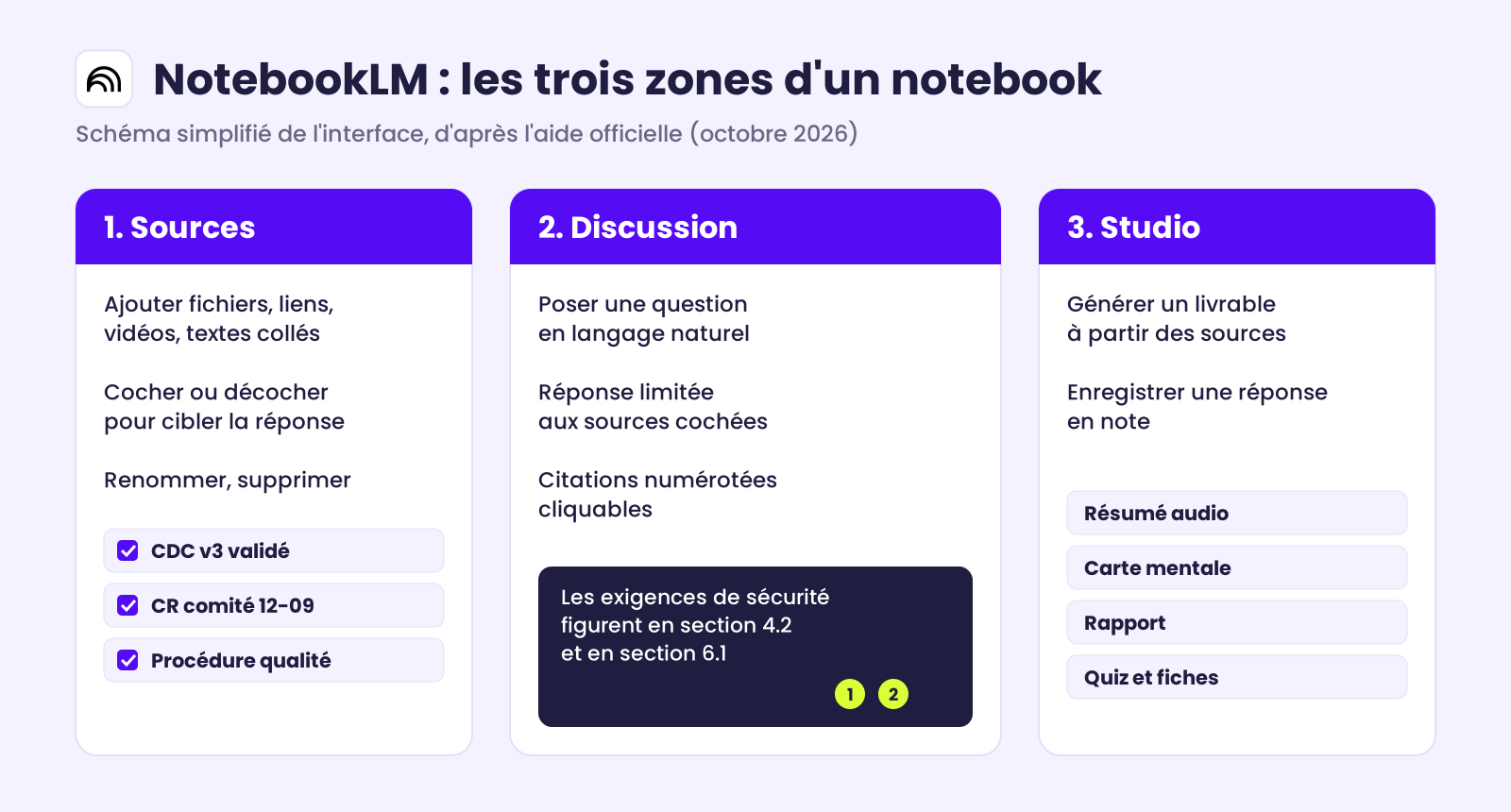
Un notebook est un espace de travail dédié à un sujet : il réunit des sources (vos documents), une zone de discussion et un panneau « Studio » qui génère des livrables. La mise en route prend deux minutes : ouvrir notebooklm.google, se connecter avec un compte Google, cliquer sur « Créer un notebook », puis ajouter ses premières sources.
Quels documents charger
La règle la plus utile tient en une phrase : un notebook par sujet, pas un notebook fourre-tout. Plus le corpus est cohérent, plus les réponses sont précises. Mélanger la procédure qualité, le règlement intérieur et trois offres commerciales dans le même espace produit des réponses qui piochent au mauvais endroit.
Concrètement, chargez :
- Les documents de référence : procédures, cahiers des charges, contrats, conventions, guides internes.
- La matière brute : comptes rendus, transcriptions de réunion, notes d'entretien.
- Le contexte externe utile : articles, pages web, vidéos YouTube qui éclairent le sujet.
Évitez en revanche les documents dont vous n'avez pas les droits (Google le rappelle dans son aide) et les versions obsolètes d'un même document : l'outil ne sait pas laquelle fait foi.
Ce que l'outil accepte et ce qu'il refuse
NotebookLM absorbe la plupart des formats bureautiques. Voici ce que l'aide officielle indiquait au 21 octobre 2026 :
| Type de source | Accepté | À savoir |
|---|---|---|
| Fichiers | PDF, Word (docx), PowerPoint (pptx), txt, Markdown, CSV, ePub | 200 Mo ou 500 000 mots par source |
| Google Drive | Docs, Slides, Sheets | Slides limité à 100 diapositives, Sheets à un volume plafonné |
| Web | URL de pages | Texte seul, sans images ni pages payantes |
| YouTube | Vidéos publiques sous-titrées | Seule la transcription est importée |
| Audio et images | MP3, WAV, JPEG, PNG, etc. | L'audio est transcrit, seul le texte est conservé |
Deux détails qui évitent des surprises : les notes de bas de page et les commentaires d'un Google Doc ne sont pas importés, et un document Drive supprimé ou dont vous perdez l'accès reste compté dans votre quota de sources. En version gratuite, un notebook accueille jusqu'à 50 sources, et vous pouvez créer jusqu'à 100 notebooks.
Organiser ses sources
Chaque source se coche ou se décoche dans la colonne de gauche. C'est la fonction la plus sous-estimée de l'outil : décocher les documents hors sujet avant de poser une question restreint la réponse au bon périmètre. Pour une question sur le contrat 2026, décochez la version 2024.
Trois réflexes d'organisation :
- Renommer les sources avec un nom explicite (« CR comité 12-09 », « CDC v3 validé ») : les citations deviennent lisibles d'un coup d'œil.
- Fusionner les petits fichiers en un seul PDF si vous approchez de la limite de 50 sources.
- Transformer une note en source : une synthèse que vous avez validée peut rejoindre le corpus et servir de base aux questions suivantes.
Interroger ses documents
NotebookLM ne répond qu'à partir des sources chargées. Si l'information n'y est pas, il le dit plutôt que de compléter avec ses connaissances générales. C'est sa différence principale avec un assistant conversationnel classique, et c'est ce qui en fait un outil de travail sur documents plutôt qu'un outil de culture générale.
Formuler une question qui donne un résultat exploitable
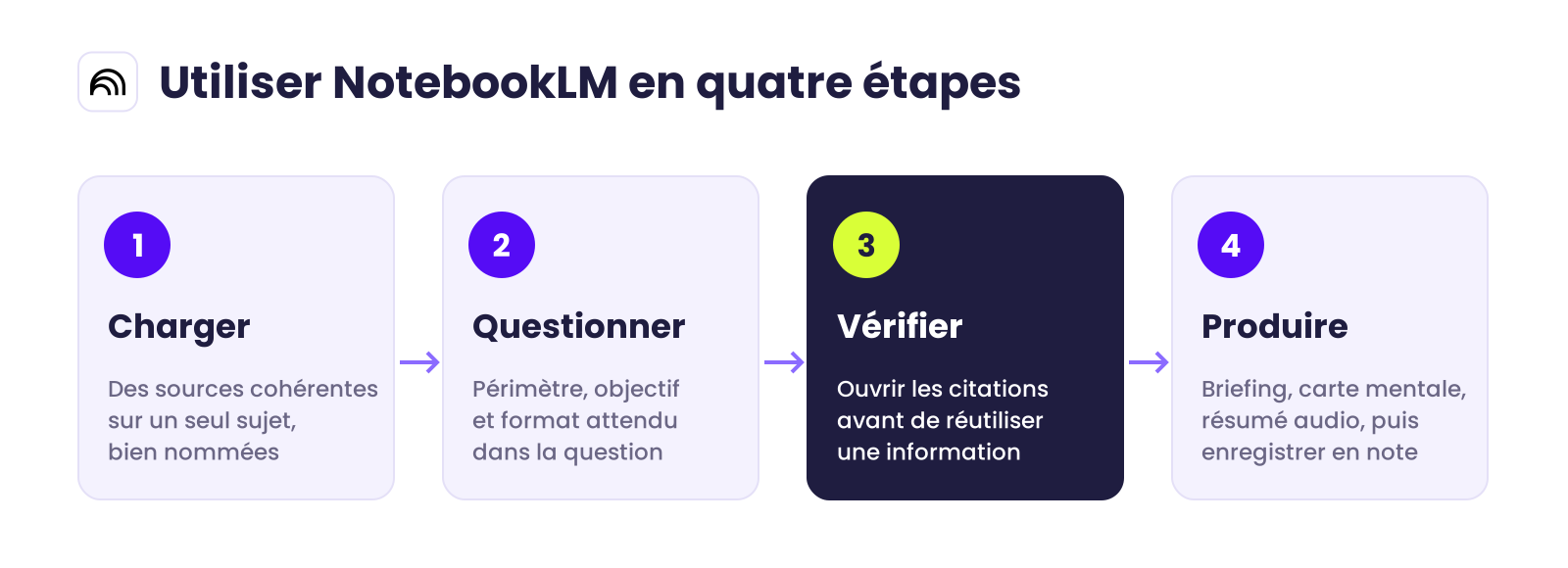
« Résume ce document » donne un résumé générique. Une bonne question précise trois choses : le périmètre (quelles sources, quelle partie), l'objectif (pour quoi faire) et le format attendu (liste, tableau, plan).
- Trop vague : « Que dit le cahier des charges ? »
- Exploitable : « À partir du cahier des charges v3 uniquement, liste les exigences liées à la sécurité des données, avec pour chacune le numéro de section. Présente le résultat en tableau. »
Le réglage de configuration de la discussion permet aussi de fixer un style (par défaut, guide d'apprentissage ou rôle personnalisé) et une longueur de réponse pour tout le notebook. Pratique pour obtenir systématiquement des réponses courtes, ou un ton adapté à un public débutant. Pour aller plus loin sur la construction des consignes, notre guide pour bien utiliser l'IA générative détaille la méthode.
Utiliser les citations pour vérifier
Chaque réponse porte des citations numérotées. Survolez-les pour lire l'extrait, cliquez pour ouvrir le passage dans son document d'origine. Prenez le réflexe de le faire sur toute information qui part dans un livrable : c'est ce qui transforme une réponse plausible en réponse vérifiée.
Ancrer les réponses dans vos documents réduit fortement le risque d'invention, sans l'annuler. L'outil peut mal interpréter un passage, rater une information formulée autrement, ou s'appuyer sur une source qui n'est plus à jour. Google l'écrit lui-même dans son aide : l'outil peut se tromper, et ses réponses sont à revérifier. Les professions réglementées que nous rencontrons, en gestion de patrimoine notamment, posent la même exigence : traçabilité de ce que l'IA a produit et validation humaine systématique avant diffusion. Les citations rendent cette validation rapide, elles ne la remplacent pas.
Générer un résumé, un briefing, un plan
Le panneau Studio produit des livrables à partir des sources cochées : rapports (document de briefing ou guide d'étude, par exemple), carte mentale, résumé audio façon podcast, résumé vidéo, tableau de données exportable vers Sheets, fiches, quiz, présentation ou infographie. Une note s'exporte dans Google Docs pour être retravaillée.
Chaque livrable se personnalise avant génération : vous pouvez demander au résumé audio de se concentrer sur un seul thème plutôt que sur l'ensemble du corpus. Comptez quelques minutes de génération pour un résumé audio ou vidéo, ce n'est pas instantané. Et quand une réponse de la discussion vous convient, l'enregistrement en note la conserve avec sa mise en forme et ses citations cliquables.
Dans cette vidéo, l'équipe Alegria.group montre l'outil sur trois cas concrets, du chargement des sources au résumé audio et au quiz (l'interface a depuis pris le nom de Gemini Notebook, la logique reste identique) :
Quatre cas d'usage professionnels
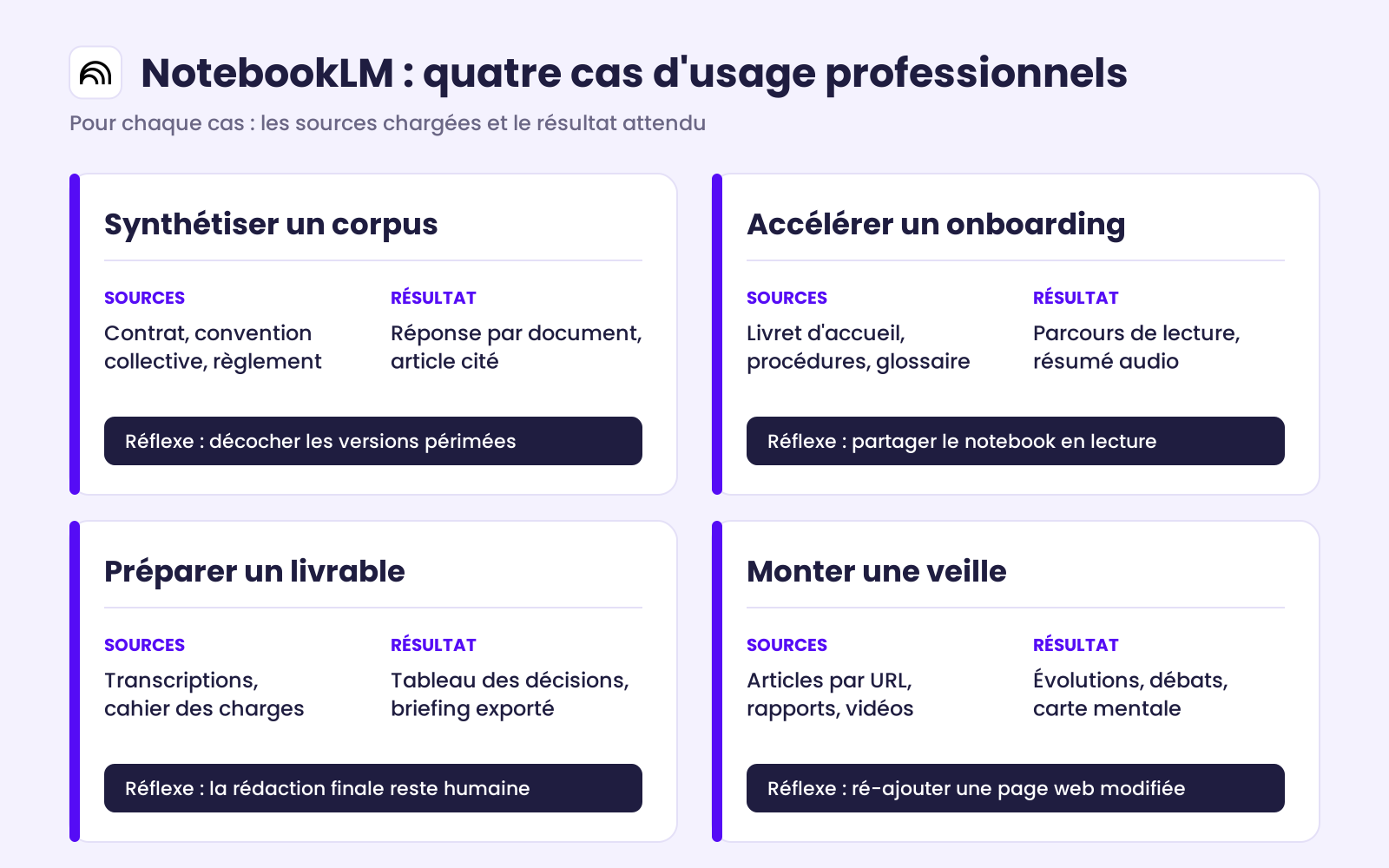
Les cas les plus utiles ne sont pas forcément les plus spectaculaires. Ces quatre-là s'appliquent dès demain, avec des documents que vous avez déjà.
Synthétiser un corpus documentaire
Le besoin : comprendre rapidement un ensemble de documents longs, par exemple un contrat de travail, la convention collective associée et le règlement intérieur.
Les sources : les trois documents en PDF, éventuellement une page officielle qui explique le cadre légal.
La question : « En cas de déménagement à mon initiative, que prévoient mon contrat et la convention collective ? Cite les articles concernés. »
Le résultat : une réponse qui distingue ce que dit chaque document, y compris l'absence de disposition (« les sources ne prévoient pas de prime dans ce cas »), avec un lien vers le passage exact d'une convention de plusieurs centaines de pages. Pour choisir l'approche selon le type de document et le niveau de confidentialité, voir notre article sur l'IA et l'analyse de document.
Accélérer un onboarding
Le besoin : qu'un nouvel arrivant trouve seul les réponses à ses questions de la première semaine, sans solliciter son manager toutes les heures.
Les sources : livret d'accueil, organigramme, procédures clés, glossaire interne, FAQ RH.
La question : « Je suis nouvel arrivant au service client. Quelles sont les cinq procédures à connaître la première semaine, et qui contacter pour chacune ? »
Le résultat : un parcours de lecture sourcé, complété par un résumé audio à écouter dans les transports. Le notebook se partage en lecture : le nouvel arrivant interroge le corpus sans pouvoir le modifier.
Préparer un livrable à partir de sources multiples
Le besoin : rédiger une note de cadrage, un rapport ou une proposition qui croise des informations dispersées.
Les sources : les transcriptions des réunions de lancement, le cahier des charges, les échanges clés exportés en PDF, une étude de marché.
La question : « Quelles décisions ont été prises sur le budget lors des réunions, et lesquelles contredisent le cahier des charges ? Présente-les en tableau avec la date de chaque réunion. »
Le résultat : un tableau des points tranchés et des contradictions, puis un document de briefing généré depuis le Studio et exporté dans Google Docs comme première trame. La rédaction finale reste la vôtre, mais vous partez d'une base vérifiable plutôt que d'une page blanche.
Monter une veille thématique
Le besoin : suivre un sujet (une réglementation, un marché, un concurrent) sans relire chaque article.
Les sources : articles et pages web ajoutés par URL au fil des semaines, rapports publics en PDF, vidéos de conférences sur YouTube. La fonction « Découvrir des sources » propose aussi des pages web à ajouter sur un thème donné.
La question : « Qu'est-ce qui a changé sur ce sujet entre les sources de septembre et celles d'octobre ? Quels points font débat entre les auteurs ? »
Le résultat : une synthèse des évolutions et des divergences, avec une carte mentale pour visualiser les thèmes. Limite à garder en tête : seul le texte d'une page web est importé, et l'aide de Google ne décrit de synchronisation automatique que pour les fichiers Drive. Si une page évolue, ajoutez-la de nouveau comme source.
Ce que NotebookLM ne fait pas
Savoir où l'outil s'arrête évite de lui confier une tâche qu'il fera mal.
| Usage | NotebookLM le fait | NotebookLM ne le fait pas |
|---|---|---|
| Répondre sur vos documents | Oui, avec citations | Garantir l'absence d'erreur d'interprétation |
| Connaissances générales | Seulement via les sources ajoutées | Répondre sur ce qui n'est pas dans le corpus |
| Mise à jour | Resynchronise les fichiers Drive ajoutés | Rafraîchir seul une page web déjà importée |
| Volume | 50 sources par notebook en gratuit, davantage avec un abonnement | Indexer toute la documentation d'une entreprise |
| Automatisation | Générer des livrables à la demande | Agir dans vos autres outils sans intervention |
Les limites à connaître
- Des quotas d'usage : la version gratuite fonctionne avec des limites calculées selon la complexité des requêtes et des fonctions utilisées, qui se rechargent toutes les cinq heures dans la limite d'un plafond hebdomadaire. Les abonnements Google AI (Plus, Pro, Ultra) et certaines éditions Google Workspace relèvent ces plafonds ; leurs tarifs évoluent, vérifiez-les sur la page officielle de Google au moment de choisir.
- Un corpus délimité par notebook : par défaut, les réponses s'appuient sur les sources chargées et non sur le web ouvert. Google teste des fonctions dites agentiques (recherche web, exécution de code), que son aide présente comme expérimentales.
- Une qualité qui dépend des documents : un PDF scanné de mauvaise qualité, un tableau complexe ou une source trop courte donnent des réponses moins précises, et les citations renvoient alors parfois au document entier plutôt qu'à un passage.
- Des fonctions en évolution permanente : Google ajoute et réserve régulièrement des fonctions à certains abonnements. Ce qui est décrit ici date d'octobre 2026.
Quand un autre outil est plus adapté
NotebookLM excelle pour interroger une poignée à quelques dizaines de documents sur un sujet. Il atteint ses limites dès que le besoin devient structurel :
- Une base documentaire d'entreprise complète, mise à jour en continu et accessible à des centaines de personnes avec des droits différents : c'est un projet de moteur de recherche interne ou d'assistant connecté à vos outils, pas un notebook.
- Un modèle qui doit adopter un style, un vocabulaire ou un raisonnement métier de façon permanente, au-delà de vos documents : c'est le terrain du fine-tuning, une approche plus lourde qui a ses propres conditions de rentabilité.
- Une tâche qui doit s'exécuter seule, par exemple classer chaque nouveau document reçu ou alimenter un tableau de suivi : il faut alors une automatisation, avec un outil comme Make ou un agent IA.
Passer de l'outil à la méthode
NotebookLM est gratuit et se prend en main en une heure. La vraie difficulté n'est pas l'outil, c'est la méthode : choisir les bons documents, formuler des questions précises, vérifier systématiquement, et savoir quand passer à autre chose. C'est cette méthode qui distingue un usage ponctuel d'un gain de temps durable.
Alegria.academy forme les particuliers et les professionnels à l'IA, au nocode et à l'automatisation sur des cas concrets comme ceux de ce guide. Alegria.group a déjà formé plus de 14 000 personnes et mené plus de 600 projets. Pour structurer vos usages au-delà d'un seul outil, découvrez l'Academy Program en ligne ou l'ensemble des formations Alegria.academy.